Ex 1.0 — Setup Sprint ⚙️
Objectif : à la fin, ton environnement complet fonctionne et tu as envoyé ton premier message depuis n8n. Mode : individuel, chacun sur SA machine et SON instance.
Pourquoi un exercice « installation » ?
Parce que connecter des comptes, c'est LE premier vrai obstacle de toute automatisation. On le traite comme un exercice, pas comme une corvée : checkpoints pour te repérer, entraide, et une case sur le tableau d'avancement une fois fini.
CP1 — Connecté·e à ton instance
- Prends ta carte de login (distribuée ce matin) : ton URL est du type
s17.91-98-230-24.sslip.io. - Ouvre-la dans ton navigateur, connecte-toi avec l'email + mot de passe de la carte.
- Tu dois voir le canvas vide de n8n.
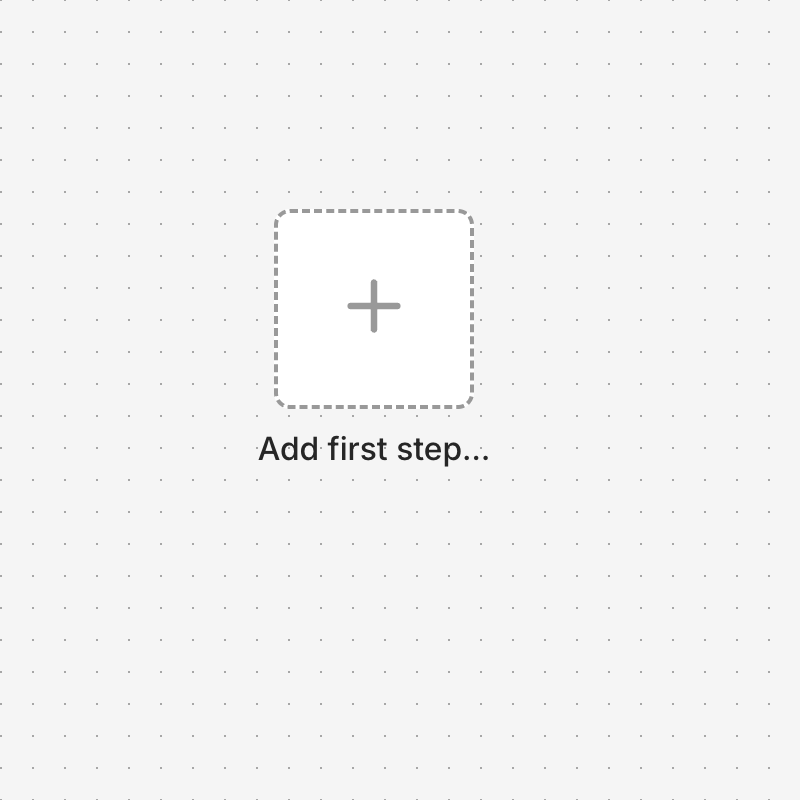
✅ Validé quand : tu vois « Start from scratch » / un canvas vide. → CP1.
Indice 1
Mot de passe refusé ? Vérifie que tu n'as pas confondu l (L minuscule) et 1 (un). Les cartes sont imprimées en police à chasse fixe exprès — compare caractère par caractère.
Indice 2
Toujours bloqué·e après 2 essais ? Ne t'acharne pas : lève la main, il existe des instances de secours (s51 à s55).
CP2 — Ton premier workflow : un message dans Discord
D'abord, rejoins le serveur Discord du workshop : ouvre le lien d'invitation de ta carte de login, crée un compte Discord gratuit si tu n'en as pas. Dans la barre de gauche, repère ton channel #sNN — ton numéro est sur ta carte (s17 → #s17). Tout ce que tes automatisations enverront cette semaine arrivera là.
Ensuite, on fait le plus petit workflow possible : 2 nodes, déclenché à la main.
- Clique + Add first step → cherche
Manual Trigger→ ajoute-le. - Clique le + à droite du trigger → cherche
Discord→ choisis Send a message. - Dans le node Discord : champ Credential → sélectionne
Workshop Discord(déjà installé pour toi). - Server : choisis le serveur du workshop dans la liste · Channel : choisis ton
sNN· Message : ce que tu veux (reste poli, toute la promo peut le lire 😄). - Clique Execute workflow (en bas).

✅ Validé quand : ton message apparaît dans ton #sNN. → CP2.
Indice 1
Le node Discord est rouge ? Ouvre-le, lis la première ligne de l'erreur (réflexe n°1 de ta carte). « Unknown Channel » ou « Missing Access » = mauvais serveur ou mauvais channel : rouvre les deux listes, choisis le serveur du workshop puis TON sNN. Liste vide ? Clique sur la petite flèche circulaire (rafraîchir) à droite du champ.
Indice 2
Pas de credential Workshop Discord dans la liste ? Tu es peut-être sur la mauvaise instance — revérifie l'URL sur ta carte. Sinon, main levée : on te le réinstalle en 1 minute.
CP3 — Google Sheets répond
- Nouveau workflow (menu → New workflow).
- Ajoute
Manual Trigger, puis un nodeGoogle Sheets→ Get row(s) in sheet. - Credential :
Workshop Google(déjà installé) · Document : By URL → colle le lien de TA feuille (bouton « Ma feuille Google » sur ta carte du portail) · Sheet :Feuille 1. - Execute workflow : le panneau OUTPUT doit afficher quelques lignes de test.
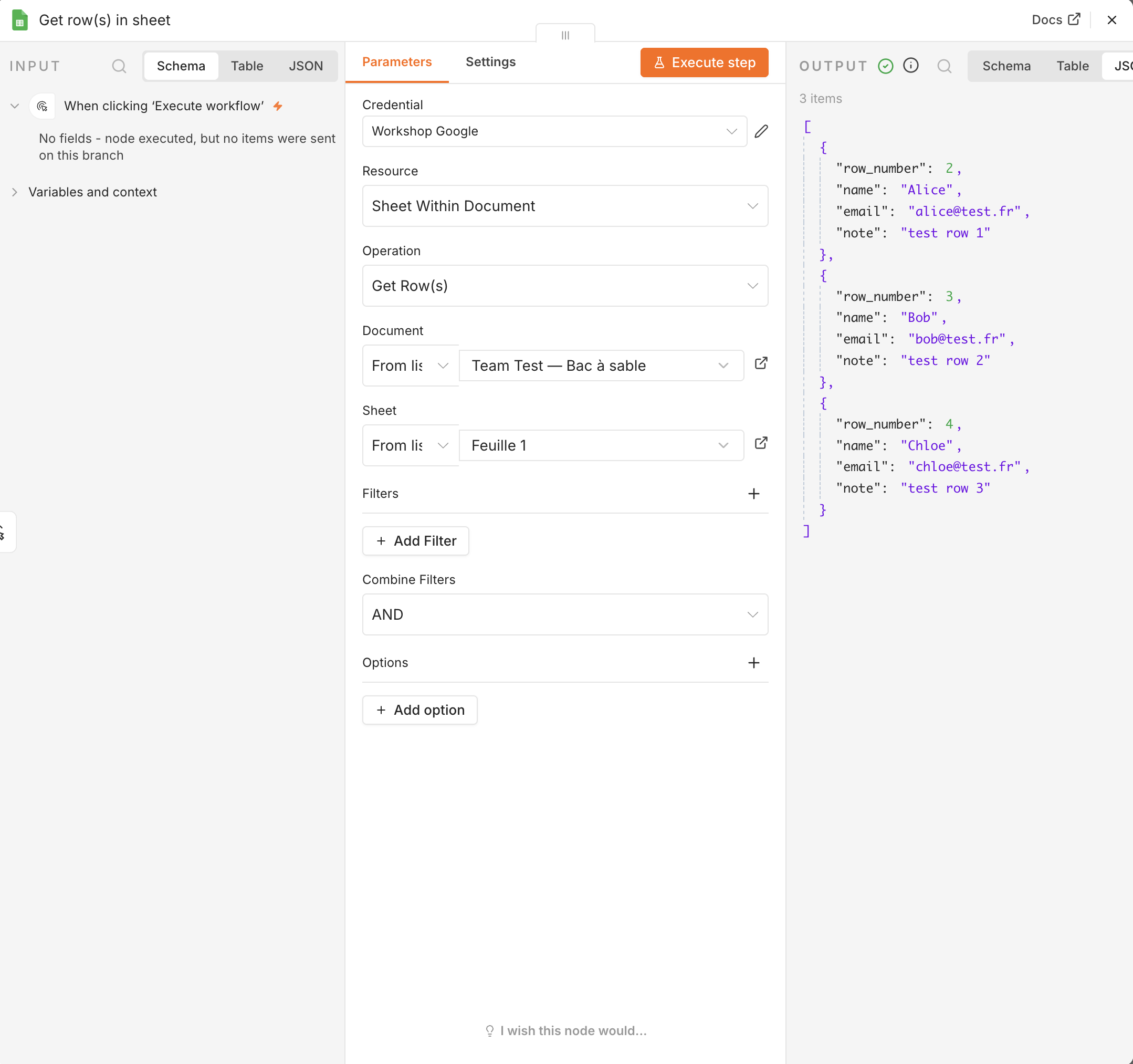
✅ Validé quand : tu vois des données dans OUTPUT. → CP3.
Indice 1
Erreur sur le document ? Vérifie que tu as collé le lien de TA feuille (carte du portail), puis clique sur la petite flèche circulaire (rafraîchir) à droite du champ Sheet. Toujours rien → mauvaise instance ou credential manquant : main levée.
CP4 — Vérifie ton credential IA
- Dans le menu de gauche : Credentials.
- Tu dois voir :
Workshop Discord,Workshop Google,Workshop OpenRouter.
✅ Validé quand : les trois y sont (ne les ouvre pas, ne les modifie pas — tu en auras besoin toute la semaine). → CP4, exercice fini : coche-le sur le tableau d'avancement, puis va aider quelqu'un ou enchaîne sur l'Ex 1.1 !
Fini en avance ?
Tu peux aider (règle 1 : sans toucher les claviers). Ou explore le canvas : double-clic sur un node, regarde ce qu'il propose. Tu ne peux rien casser : c'est TON instance.