Ex 1.2 — Lead Landed 🔥
Objectif : quand un prospect remplit un formulaire, une alerte formatée tombe DANS LA SECONDE dans Discord. Mode : individuel.
Ce que tu apprends : les webhooks (l'inverse d'une horloge : c'est le monde extérieur qui déclenche), le mapping de champs — et surtout : construire un workflow à partir de rien.
🏗 Canvas vide — pas de squelette cette fois
Sur 1.1 tu as réparé un workflow existant. Ici, tu pars de zéro : c'est toi qui trouves, poses et branches chaque node. Les captures te montrent où tu dois arriver à chaque checkpoint. C'est le moment « je l'ai construit moi-même » de la journée — il n'y a que 3 nodes, tu as tout ce qu'il faut.
CP1 — Le webhook existe et écoute
- New workflow, nomme-le
Lead Landed. - + Add first step → cherche
Webhook→ ajoute-le. - Ouvre le node : copie la Test URL (bouton copier).
- Clique Listen for test event — le node attend, comme un téléphone qui guette un appel.
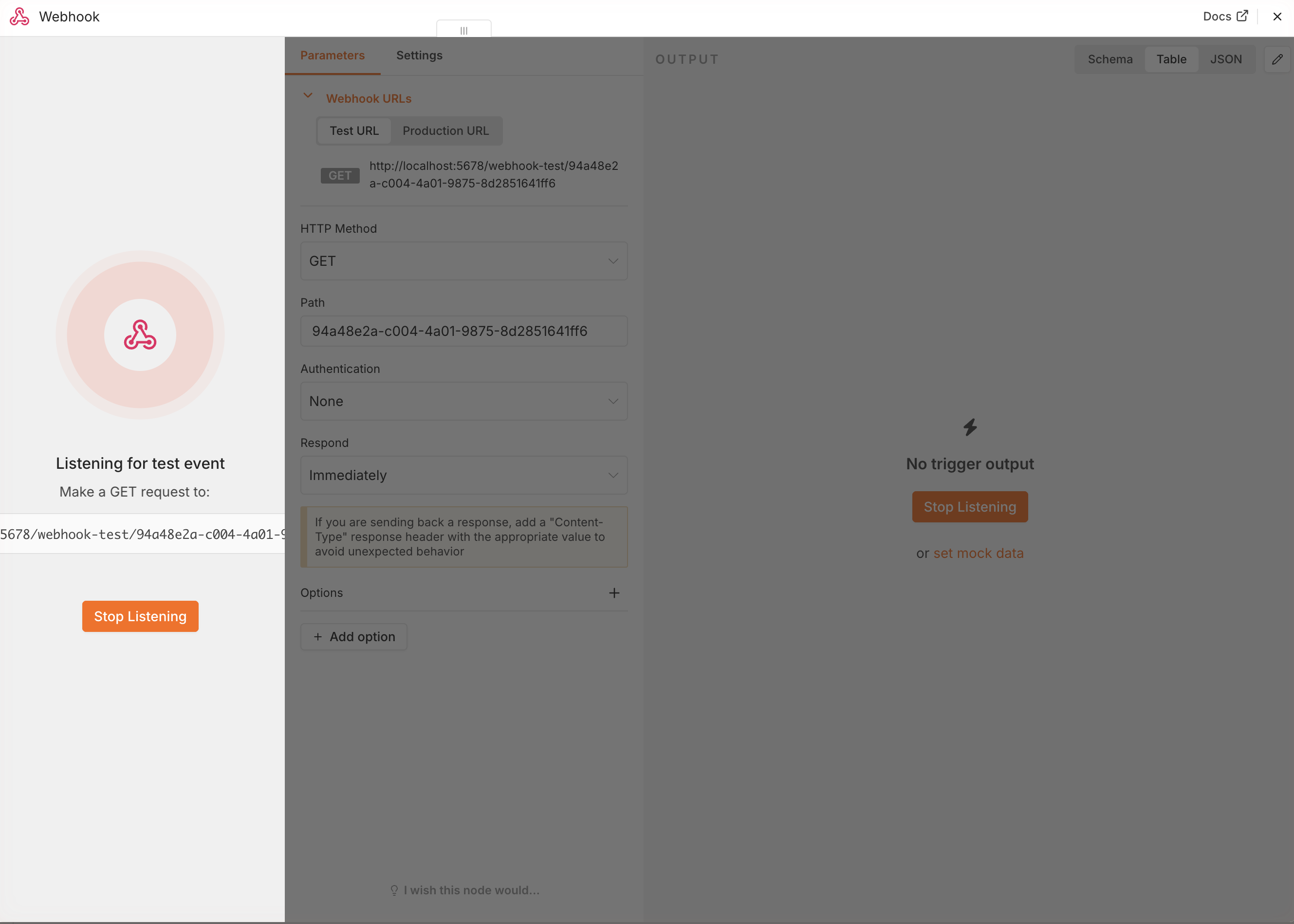
✅ Validé quand : le node affiche qu'il écoute. → CP1.
CP2 — Un « prospect » appelle ton webhook
En vrai, cette URL serait branchée sur un formulaire Tally ou Typeform sur ton site. Aujourd'hui, le prospect… c'est toi :
- Ouvre un nouvel onglet, colle ta Test URL et ajoute à la fin :
(mets les valeurs que tu veux — c'est ton prospect de rêve)
?name=Camille&company=LVMH&budget=50000 - Entrée. L'onglet affiche une petite réponse, et dans n8n… ton webhook a reçu l'appel.
- Regarde le panneau OUTPUT du node Webhook. Où sont
name,company,budget? Pas au premier niveau ! Ils sont rangés dans une boîte appeléequery. Des boîtes dans des boîtes — retiens le chemin.
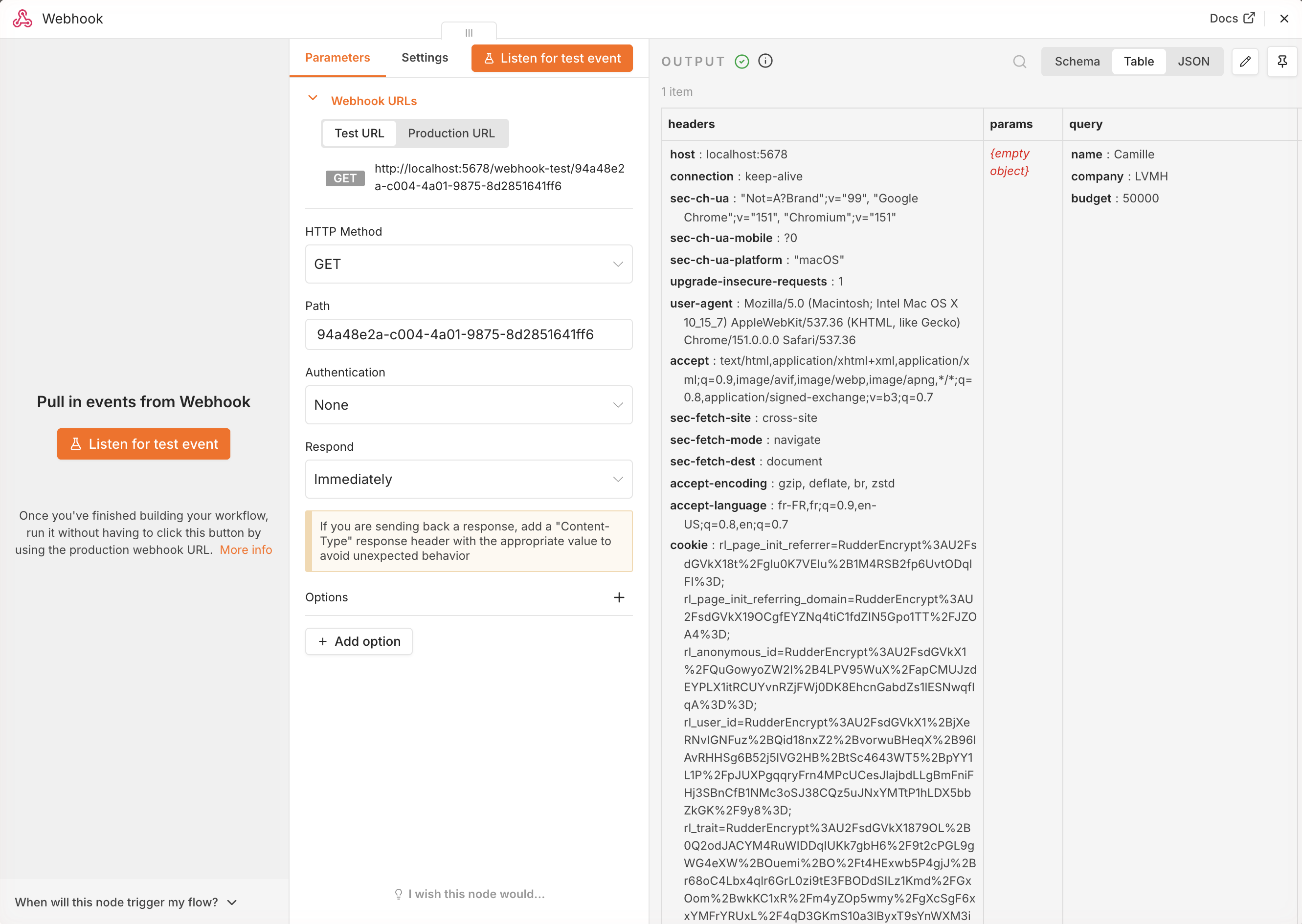
✅ Validé quand : tu vois tes trois valeurs dans OUTPUT, sous query. → CP2.
Indice 1
Rien reçu ? Vérifie que le node était bien en Listen for test event AVANT d'ouvrir l'URL, et que tu as copié la Test URL (pas la Production).
CP3 — L'alerte formatée part dans Discord
- Ajoute un node Discord → Send a message après le webhook. Credential
Workshop Discord, Server = le serveur du workshop, Channel = tonsNN(choisis les deux dans les listes). - Écris le message avec des expressions. À toi de jouer — le résultat attendu :
[1.2] 🔥 Nouveau lead : Camille (LVMH) — budget 50000 € - Exécute le workflow (relance Listen for test event + rappelle l'URL depuis l'onglet).

✅ Validé quand : l'alerte arrive dans ton #sNN avec les VRAIES valeurs (pas undefined — tu sais déjà ce que ça voudrait dire 😉). → CP3.
Indice 1
undefined partout ? Retourne voir l'OUTPUT du webhook (réflexe n°2). Le champ name est-il directement dans $json… ou dans une boîte à l'intérieur ?
Indice 2
Le chemin d'une boîte dans une boîte, c'est la formule 2 de ta carte de survie : {{ $json.query.name }}.
CP4 — Rends-le permanent
- Sauvegarde, passe le workflow sur Active.
- La Production URL du webhook est maintenant branchée en continu. Envoie-la à un voisin et demande-lui de t'envoyer un prospect ! 😄
✅ Validé quand : une alerte arrive alors que le canvas n'est même pas ouvert. Ton workflow vit sa vie sans toi — c'est exactement ça, une automatisation. → CP4, exercice fini : coche-le sur le tableau d'avancement. 🎉
Fini en avance ?
- Ajoute un champ
emailet une formule de secours s'il manque :{{ $json.query.email || "non renseigné" }} - Ajoute un 3e node : chaque lead s'écrit AUSSI dans ton Google Sheet bac à sable (ligne ajoutée automatiquement). C'est le début d'un vrai CRM.